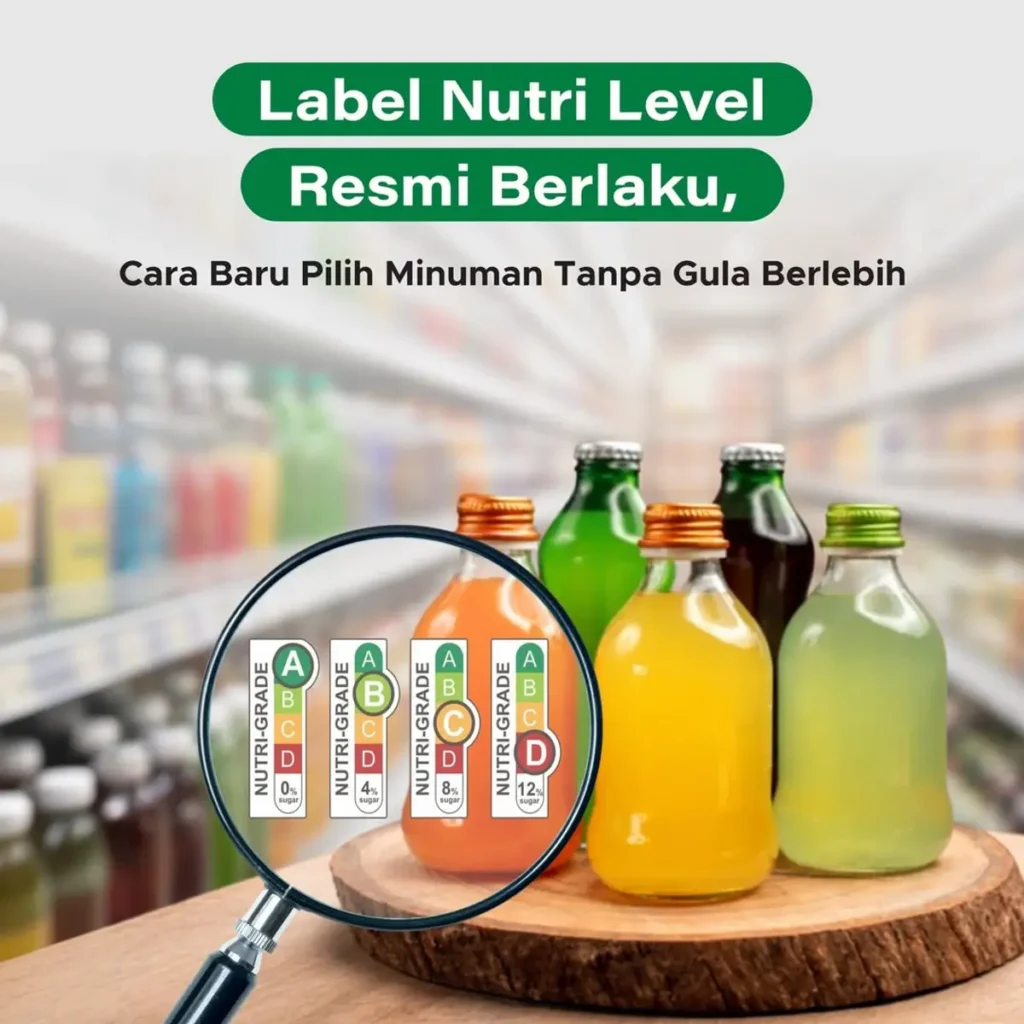
Perkenalan singkat Mencetak Nutri Level
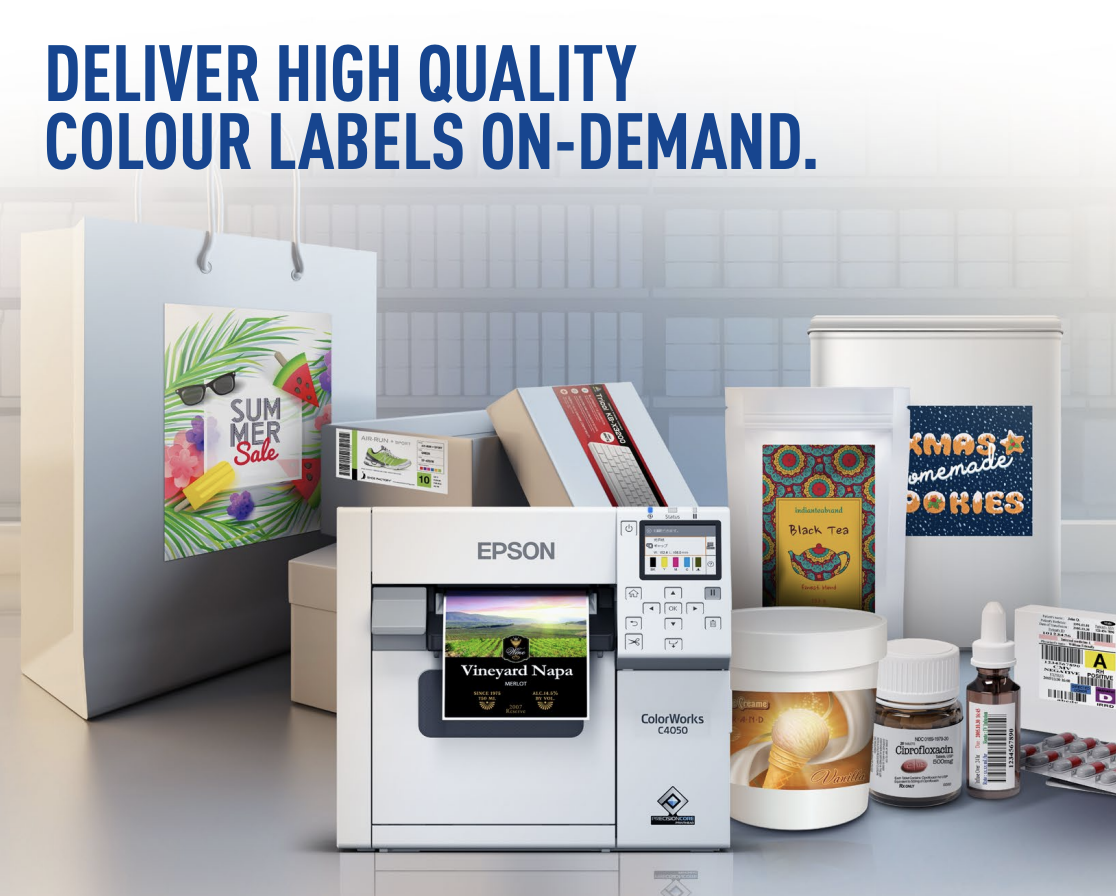
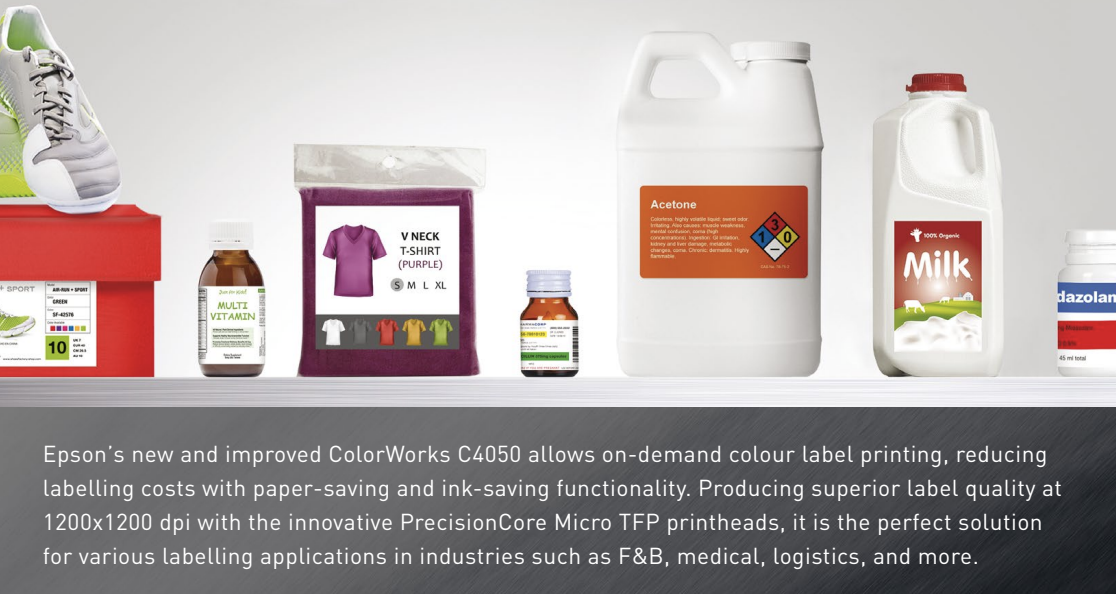
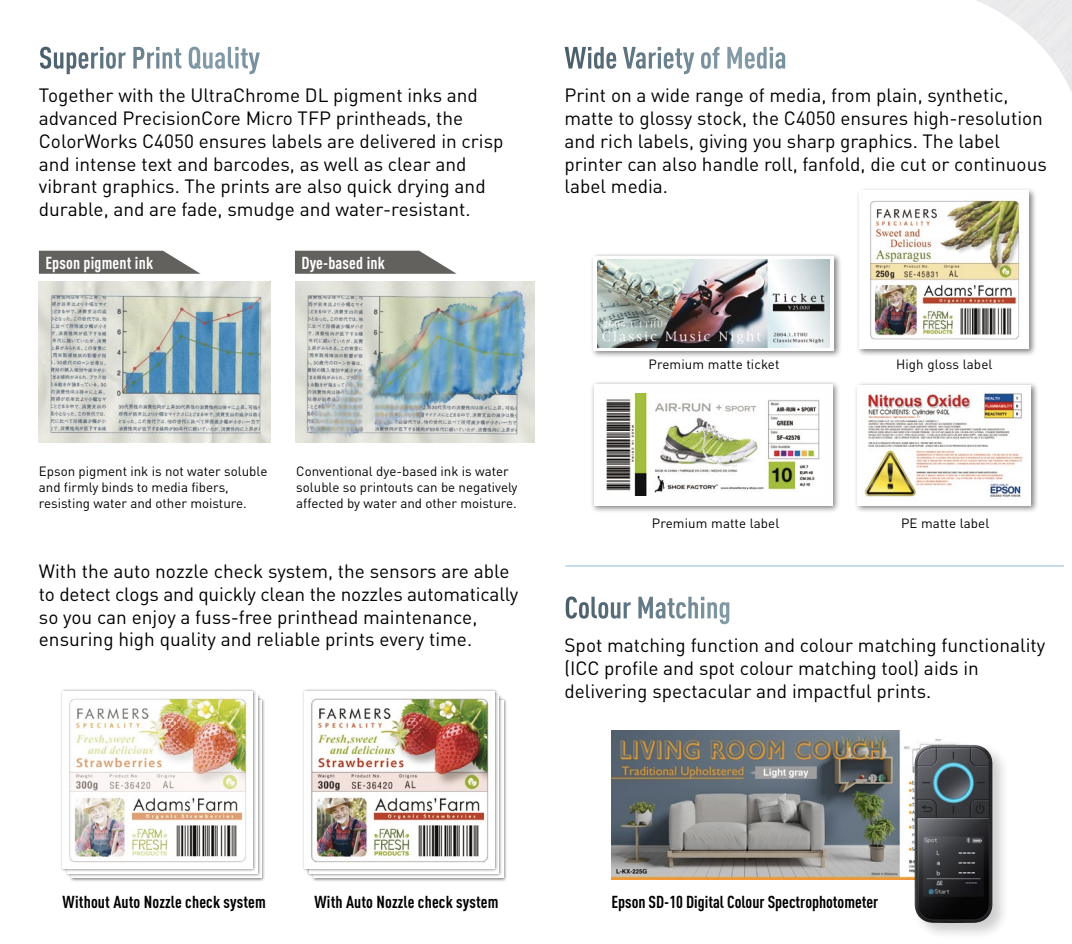
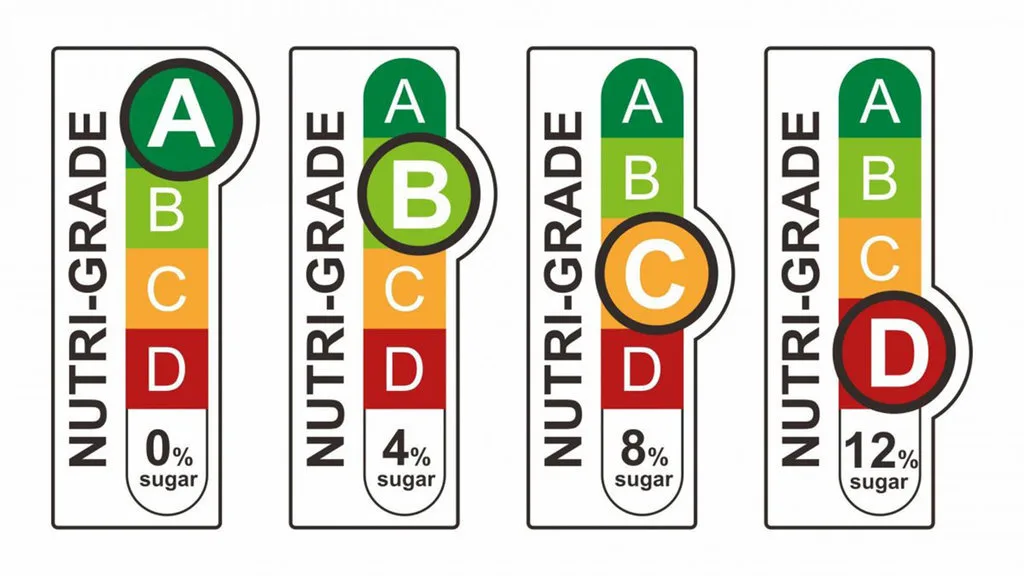
Mencetak “Nutri Level” (label atau tabel informasi nutrisi) pada kemasan makanan dan minuman adalah langkah penting untuk transparansi produk, kepatuhan regulasi, dan kepercayaan konsumen. Dengan printer label warna on‑demand seperti Epson ColorWorks C4050, Anda dapat membuat label nutrisi yang jelas, tahan lama, dan dicetak sesuai kebutuhan (mis. batch kecil, varian rasa, tanggal cetak berbeda).
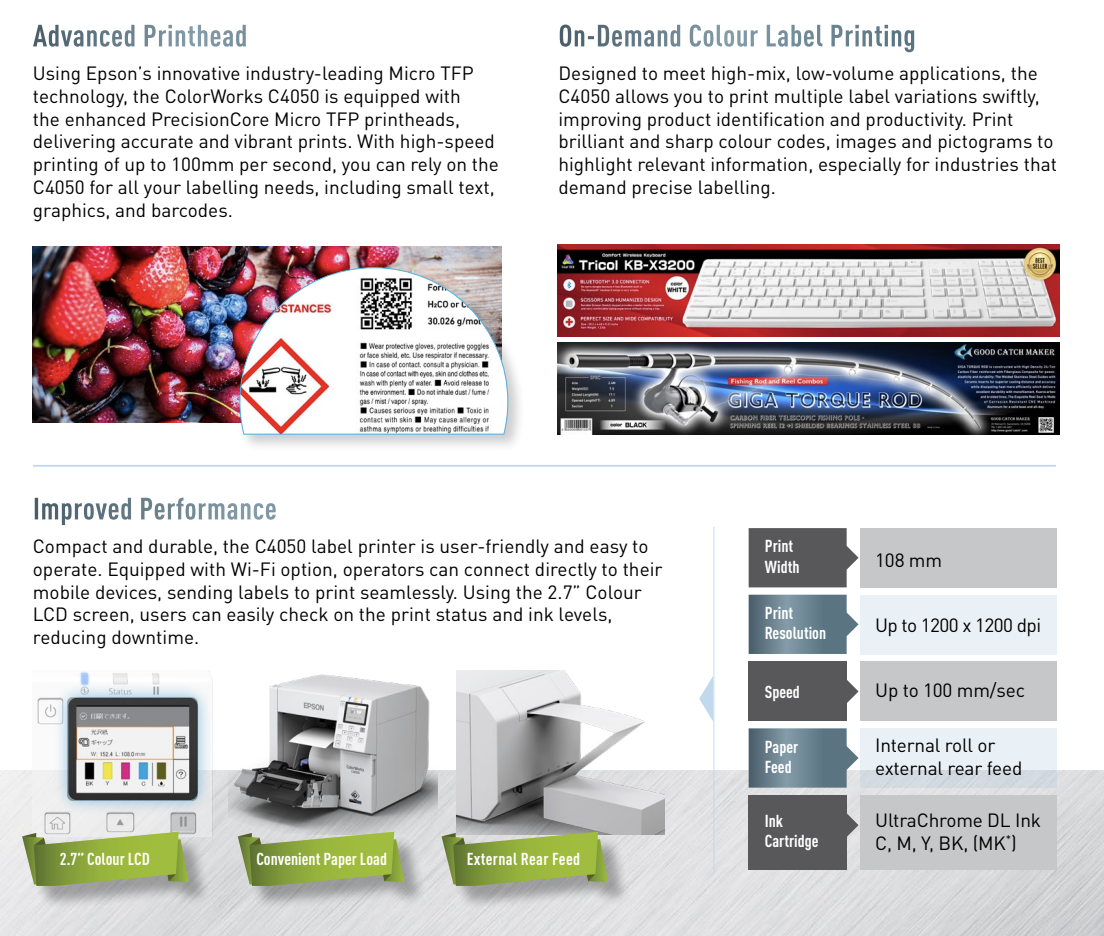
Untuk spesifikasi dan kemampuan printer yang direkomendasikan, lihat halaman produk Epson ColorWorks C4050: Epson ColorWorks C4050. Untuk pembelian, dukungan dan suku cadang resmi di Indonesia, hubungi distributor resmi: PT. Karisa Sukses Abadi.
Persyaratan regulasi (umum) Mencetak Nutri Level
Hal-hal yang sebaiknya dipastikan
- Pastikan format dan isi nutrisi memenuhi peraturan setempat (mis. BPOM, Kementerian Perdagangan/Perindustrian atau standar SNI jika berlaku). Saya sarankan berkonsultasi langsung dengan ahli regulasi atau otoritas setempat untuk kepastian.
- Informasi umum yang biasanya wajib: nilai gizi per sajian dan per 100 g/ml (energi, protein, lemak, karbohidrat, gula, natrium), bahan/komposisi, alergi, tanggal kadaluarsa, nomor batch, informasi produsen.
Perangkat dan bahan yang dibutuhkan
- Printer: Epson ColorWorks C4050 (warna, label on‑demand) — lihat spesifikasi: Epson ColorWorks C4050.
- Label stock: kertas label atau material film (polypropylene/PP) dengan lapisan tahan air/minyak jika produk beresiko basah/minyak.
- Tinta/consumables: gunakan tinta asli dan media yang kompatibel; beli melalui distributor resmi seperti PT. Karisa Sukses Abadi: karisasuksesabadi.co.id.
- Software desain/label: BarTender, NiceLabel, Adobe Illustrator (untuk desain), atau software label bawaan (dengan dukungan variable data).
- Komputer dengan driver printer terinstal, kabel/ jaringan Wi‑Fi jika menggunakan opsi nirkabel.
- Aplikasi/skrip untuk variable data (CSV/Excel/Database) jika mencetak batch dengan nilai nutrisi berbeda.
- (Opsional) Laminator atau top coat untuk ketahanan ekstra terhadap gesekan/air.
Desain label Nutri Level — tata letak & contoh
Tata letak umum
- Judul: “Informasi Nilai Gizi / Nutritional Facts”
- Kolom 1: Per sajian / Per 100 g (jelas satuan)
- Baris: Energi (kcal/kJ), Protein, Lemak (total), Lemak jenuh, Karbohidrat, Gula, Serat, Natrium, Vitamin/mineral jika relevan.
- Area lain: bahan/komposisi, peringatan alergi, tanggal kadaluarsa, kode batch, barcode/QR code.
Contoh tabel sederhana (format visual)
Judul: Informasi Nilai Gizi Per 100 ml | Per sajian (30 ml) Energi: 50 kkal | 15 kkal Protein: 0.5 g | 0.15 g Lemak: 1.0 g | 0.3 g Karbohidrat: 10 g | 3 g Gula: 8 g | 2.4 g Natrium: 50 mg | 15 mg
(Buat tabel dengan garis tipis agar tetap terbaca ketika dicetak kecil.)
Langkah-langkah konfigurasi & pencetakan (step‑by‑step)
1) Persiapan template desain
- Buat template di BarTender/NiceLabel/Illustrator. Tentukan ukuran label (lebar × tinggi), margin, safe area.
- Sisipkan field variabel untuk nilai nutrisi, tanggal kadaluarsa, nomor batch, dan barcode/QR.
- Simpan template dan lakukan preview pada resolusi label sebenarnya.
2) Siapkan file data (untuk variable data)
- Buat CSV/Excel dengan kolom: product_name, serving_size, energy_per100, energy_perserving, protein_per100, …, expiry_date, batch_no, barcode_value. Contoh CSV singkat:
3) Mencetak Nutri Level Pengaturan printer (Epson C4050)
- Pasang roll label pada holder dengan benar (arah gulungan sesuai panduan).
- Di driver printer, pilih media type yang sesuai (kertas matte/gloss/PP), resolusi tinggi (sampai 1200 dpi jika diperlukan untuk detail kecil).
- Atur cut/peel sensor jika digunakan pemotong atau dispenser.
- Lakukan test print warna untuk memastikan kontras dan keterbacaan tabel nutrisi.
- Untuk hasil tahan lama, pertimbangkan setting print max density dan pilih tinta pigment (sesuai spesifikasi printer).
Catatan: detail menu driver dapat berbeda; ikuti manual Epson C4050. Spesifikasi ringkas tersedia di halaman produk Epson: Epson ColorWorks C4050.
4) Uji coba & verifikasi
- Cetak beberapa sampel, periksa ukuran font (minimal agar terbaca), kontras, dan akurasi nilai gizi.
- Lakukan tes ketahanan (gosok, air, minyak) jika diperlukan; jika tidak tahan, gunakan material label yang lebih kuat atau laminasi.
5) Produksi & kontrol kualitas
- Cetak dalam batch; verifikasi setiap X label untuk kesesuaian data.
- Simpan log produksi: tanggal, jam, nomor batch, operator.
Mencetak Nutri Level: Perawatan & troubleshooting singkat
- Smudging atau tinta luntur: pastikan media kompatibel dengan tinta pigment; pertimbangkan top coat/laminasi.
- Garis atau putus-putus pada cetak: bersihkan printhead dan lakukan nozzle check. Gunakan utilitas pembersihan dari driver.
- Feeding/keluarnya label miring: periksa pengaturan roll, sensor, dan ukuran label di driver.
- Warna tidak sesuai desain: kalibrasi profil warna, gunakan ICC profile jika tersedia, dan lakukan test warna.
Mencetak Nutri Level: Checklist ringkas sebelum produksi
- Template sesuai ukuran label dan regulasi.
- Semua nilai nutrisi diverifikasi oleh pihak QA/nutrisionis.
- CSV/data variable benar dan diuji.
- Media label kompatibel (kekuatan lem & ketahanan).
- Driver Epson C4050 terinstall dan dikonfigurasi.
- Test print & test ketahanan dilakukan.
- Stok tinta & label cukup untuk batch.
Mencetak Nutri Level: Dukungan & pembelian
Untuk pembelian unit, tinta asli, media label yang kompatibel, atau layanan teknis di Indonesia, hubungi distributor resmi: PT. Karisa Sukses Abadi — informasi produk dan kontak: https://karisasuksesabadi.co.id/. Untuk spesifikasi teknis Epson ColorWorks C4050, lihat: Epson ColorWorks C4050.


