
pendahuluan
Printer Epson dikenal sebagai salah satu pilihan populer untuk kebutuhan mencetak dokumen, foto, laporan, hingga kebutuhan bisnis. Namun, salah satu masalah yang cukup sering terjadi adalah tinta Epson mampet, sehingga hasil cetakan menjadi putus-putus, bergaris, warna tidak keluar, atau bahkan halaman tercetak kosong.
Masalah tersebut umumnya berkaitan dengan aliran tinta yang tidak lancar menuju print head. Kondisi ini bisa terjadi karena printer jarang digunakan, tinta mengering, penggunaan tinta yang tidak sesuai, atau adanya udara pada sistem aliran tinta.
Melalui artikel ini, PT. Karisa Sukses Abadi sebagai dealer Epson akan membahas cara mengatasi tinta Epson mampet dengan langkah yang aman dan mudah dilakukan.
Apa Penyebab Tinta Epson Mampet?
Sebelum melakukan perbaikan, penting untuk mengetahui penyebabnya. Beberapa faktor yang dapat menyebabkan tinta Epson mampet antara lain:
1. Printer Jarang Digunakan
Printer inkjet yang terlalu lama tidak digunakan berpotensi mengalami pengeringan tinta pada bagian print head. Akibatnya, nozzle dapat tersumbat dan tinta tidak dapat keluar dengan sempurna.
2. Tinta Mengering
Tinta yang mengering di sekitar nozzle dapat menghambat keluarnya tinta. Kondisi ini biasanya ditandai dengan hasil print bergaris atau beberapa warna tidak muncul.
3. Penggunaan Tinta yang Tidak Sesuai
Penggunaan tinta yang tidak sesuai dengan spesifikasi printer dapat memengaruhi kualitas aliran tinta. Karena itu, sebaiknya gunakan tinta Epson yang sesuai dengan tipe printer.
4. Printer Terlalu Lama Tidak Dirawat
Debu dan kotoran yang menumpuk pada area printer juga dapat mengganggu proses pencetakan. Perawatan secara berkala membantu menjaga printer tetap bekerja dengan optimal.
5. Adanya Udara pada Sistem Tinta
Pada printer dengan sistem tangki tinta, adanya gelembung udara pada jalur tinta dapat menyebabkan suplai tinta menuju print head menjadi tidak stabil.
Cara Mengatasi Tinta Epson Mampet
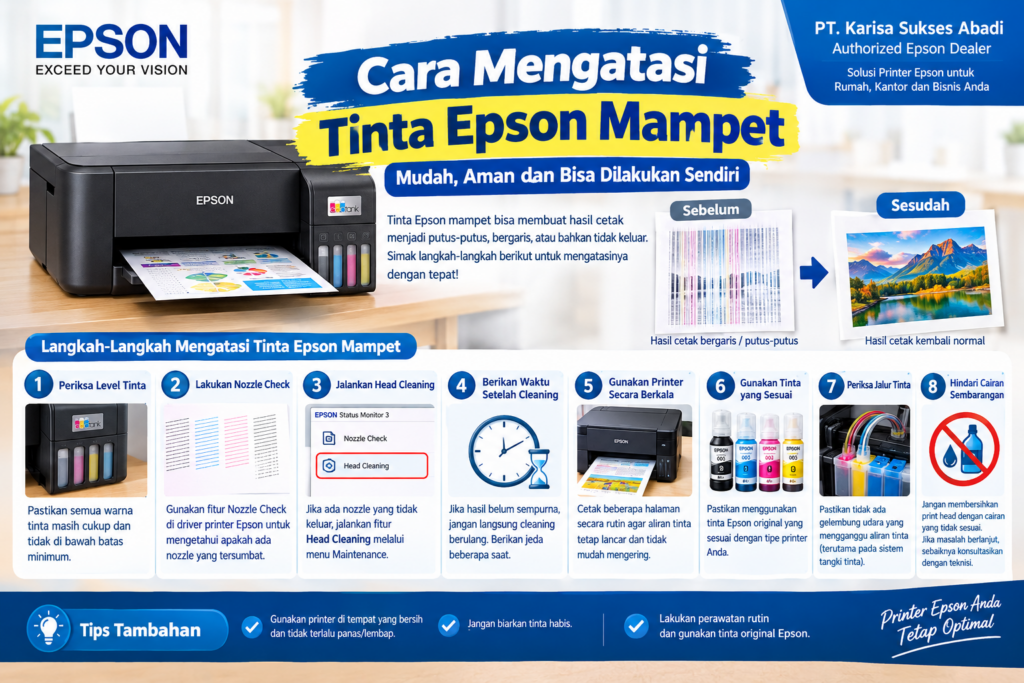
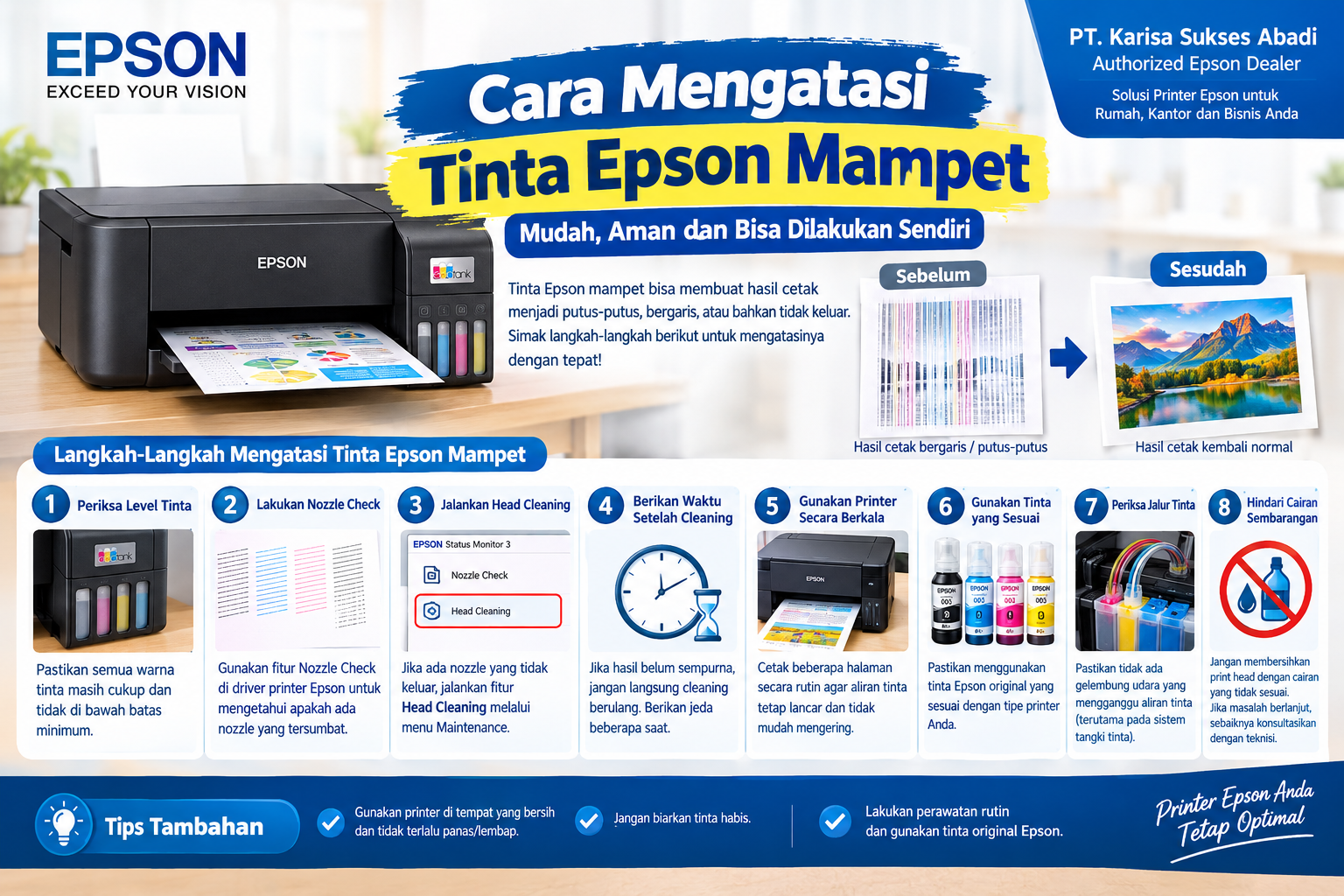
Berikut beberapa langkah yang dapat dilakukan ketika tinta Epson mengalami masalah atau hasil cetakan tidak keluar dengan sempurna.
1. Periksa Level Tinta
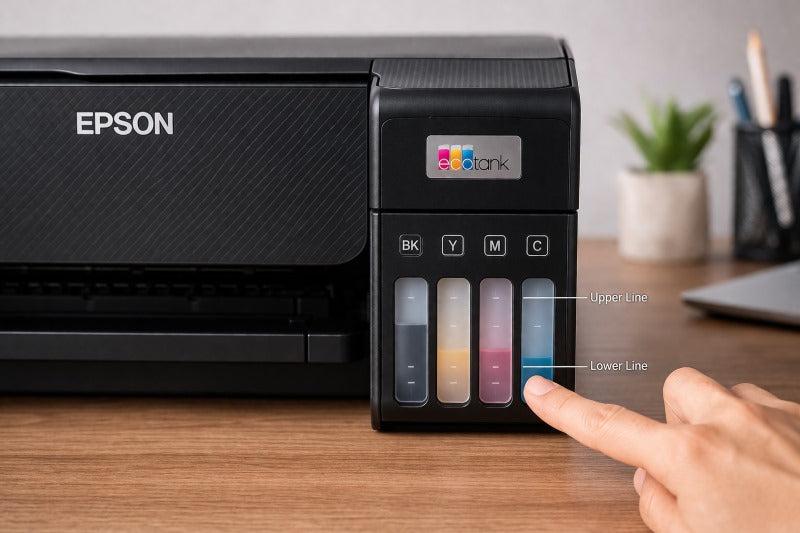
Langkah pertama adalah memeriksa jumlah tinta pada tangki printer. Pastikan setiap warna memiliki tinta yang cukup dan tidak berada di bawah batas minimum yang dianjurkan.
Jika tinta terlalu sedikit, sistem suplai tinta dapat mengalami gangguan sehingga hasil cetak menjadi tidak sempurna.
2. Lakukan Nozzle Check
Gunakan fitur Nozzle Check pada driver atau menu maintenance printer Epson.
Nozzle check membantu mengetahui apakah seluruh nozzle dapat mengeluarkan tinta dengan baik. Jika pola cetakan terlihat terputus atau terdapat bagian yang hilang, kemungkinan terdapat nozzle yang tersumbat.
3. Jalankan Head Cleaning
Jika hasil nozzle check menunjukkan adanya tinta yang tidak keluar, lakukan fitur Head Cleaning.
Secara umum, langkahnya dapat dilakukan melalui:
Printer Properties → Maintenance → Head Cleaning
Setelah proses selesai, lakukan kembali Nozzle Check untuk melihat perubahan hasil cetak.
Sebaiknya jangan menjalankan head cleaning secara terus-menerus tanpa jeda karena proses tersebut menggunakan tinta.
4. Berikan Waktu Setelah Cleaning
Jika setelah satu kali cleaning hasil cetak belum sempurna, jangan langsung menjalankan cleaning berkali-kali.
Berikan waktu beberapa saat, kemudian lakukan nozzle check kembali. Pada kondisi tertentu, tinta membutuhkan waktu untuk kembali mengalir secara normal pada sistem printer.
5. Gunakan Printer Secara Berkala
Printer inkjet sebaiknya tidak dibiarkan terlalu lama tanpa digunakan. Mencetak beberapa halaman secara berkala dapat membantu menjaga aliran tinta tetap aktif.
Penggunaan rutin juga dapat membantu mengurangi risiko tinta mengering pada nozzle.
6. Pastikan Tinta yang Digunakan Sesuai
Gunakan tinta yang memang direkomendasikan untuk model printer Epson yang digunakan.
Jangan sembarangan mencampurkan berbagai jenis tinta karena karakteristik tinta dapat berbeda, baik dari formulasi maupun karakteristik alirannya.
7. Periksa Jalur Tinta
Pada printer Epson dengan sistem tangki tinta, perhatikan apakah terdapat gelembung udara yang tidak normal pada jalur tinta.
Jika aliran tinta terlihat tidak normal atau terdapat masalah pada sistem suplai tinta, sebaiknya jangan membongkar komponen printer secara sembarangan.
8. Jangan Membersihkan Print Head dengan Cairan Sembarangan
Salah satu kesalahan yang sering dilakukan adalah menggunakan cairan pembersih yang tidak sesuai atau memasukkan cairan secara paksa ke dalam sistem printer.
Cara tersebut berisiko menyebabkan kerusakan pada komponen printer apabila dilakukan tanpa pengetahuan dan peralatan yang tepat.
Jika penyumbatan cukup parah, pemeriksaan oleh teknisi yang memahami sistem printer Epson lebih disarankan.
Ciri-Ciri Tinta Epson Mengalami Penyumbatan
Beberapa tanda yang dapat diperhatikan antara lain:
- Hasil print bergaris.
- Tulisan terlihat putus-putus.
- Warna tertentu tidak keluar.
- Hasil cetak terlihat pucat.
- Sebagian gambar tidak tercetak.
- Nozzle check menunjukkan pola yang terputus.
- Printer mencetak halaman tetapi hasilnya kosong atau tidak lengkap.
Jika gejala tersebut muncul, lakukan pemeriksaan mulai dari level tinta dan nozzle check sebelum melakukan tindakan lebih lanjut.
Bagaimana Cara Mencegah Tinta Epson Mampet?
Mencegah biasanya lebih mudah daripada memperbaiki printer yang sudah mengalami penyumbatan. Beberapa kebiasaan yang dapat diterapkan adalah:
Gunakan printer secara rutin. Hindari membiarkan printer terlalu lama dalam kondisi tidak digunakan.
Gunakan tinta yang sesuai. Pastikan jenis dan kode tinta sesuai dengan model printer Epson.
Jaga kebersihan printer. Bersihkan bagian luar dan area yang mudah terkena debu secara berkala.
Jangan membiarkan tinta habis. Perhatikan indikator atau level tinta pada tangki printer.
Lakukan maintenance seperlunya. Gunakan nozzle check dan head cleaning ketika memang diperlukan.
Letakkan printer di tempat yang sesuai. Hindari lingkungan yang terlalu berdebu, panas, atau lembap.
Kapan Harus Membawa Printer ke Teknisi?
Tidak semua kasus tinta Epson mampet dapat diselesaikan dengan nozzle check dan head cleaning.
Jika setelah beberapa langkah perawatan hasil cetak tetap bermasalah, kemungkinan terdapat masalah yang lebih serius pada print head, sistem suplai tinta, pompa, damper, atau komponen lainnya.
Dalam kondisi tersebut, sebaiknya jangan membongkar printer sendiri jika tidak memiliki pengalaman teknis. Pemeriksaan oleh teknisi dapat membantu mengetahui penyebab masalah sebelum dilakukan tindakan perbaikan.
Pilih Printer dan Tinta Epson yang Sesuai dengan Kebutuhan
Selain mengetahui cara mengatasi tinta Epson mampet, pemilihan printer dan tinta yang tepat juga penting untuk menjaga kualitas pencetakan.
Kebutuhan printer untuk rumah, kantor, sekolah, toko, maupun bisnis dapat berbeda. Epson memiliki berbagai pilihan printer dengan karakteristik dan fitur yang disesuaikan dengan kebutuhan pengguna.
PT. Karisa Sukses Abadi sebagai dealer Epson dapat menjadi pilihan untuk mendapatkan informasi mengenai printer Epson dan kebutuhan pencetakan sesuai penggunaan Anda.
Sebelum membeli, pastikan Anda mengetahui volume cetak, jenis dokumen yang sering dicetak, kebutuhan warna, konektivitas, serta biaya operasional printer.
Kesimpulan
Cara mengatasi tinta Epson mampet dapat dimulai dari pemeriksaan level tinta, melakukan nozzle check, menggunakan fitur head cleaning, memastikan tinta yang digunakan sesuai, dan menggunakan printer secara berkala.
Hindari melakukan pembongkaran atau menggunakan cairan pembersih secara sembarangan karena dapat meningkatkan risiko kerusakan. Jika masalah tetap terjadi setelah perawatan dasar, pemeriksaan teknisi merupakan langkah yang lebih aman.
Dengan penggunaan tinta yang sesuai dan perawatan secara rutin, printer Epson dapat tetap digunakan secara optimal untuk menunjang kebutuhan mencetak di rumah maupun lingkungan bisnis.
Butuh Printer Epson untuk Kebutuhan Anda?
PT. Karisa Sukses Abadi siap membantu memberikan informasi mengenai pilihan printer Epson sesuai kebutuhan pencetakan Anda. Konsultasikan kebutuhan printer Anda sebelum menentukan tipe yang paling sesuai.


