
pendahuluan
Printer Epson merupakan salah satu perangkat pencetak yang banyak digunakan untuk kebutuhan rumah, kantor, sekolah, bisnis, hingga industri. Namun, seperti perangkat elektronik lainnya, printer dapat mengalami kendala, salah satunya adalah printer Epson tidak bisa print meskipun perangkat sudah menyala dan terhubung dengan komputer.
Kondisi tersebut tentu dapat menghambat pekerjaan, terutama ketika printer sedang dibutuhkan untuk mencetak dokumen penting. Penyebabnya bisa berasal dari tinta, koneksi, driver, antrean dokumen, kertas, print head, hingga pengaturan printer pada komputer.
Melalui artikel ini, PT. Karisa Sukses Abadi sebagai dealer Epson akan membahas berbagai penyebab printer Epson tidak bisa mencetak sekaligus langkah yang dapat dilakukan untuk mengatasinya.
Penyebab Printer Epson Tidak Bisa Print
Ada beberapa faktor yang dapat menyebabkan printer Epson tidak dapat mencetak. Berikut beberapa penyebab yang paling umum.
1. Printer Tidak Terhubung dengan Komputer
Salah satu penyebab paling sederhana adalah printer tidak terhubung dengan komputer atau laptop. Pada printer yang menggunakan kabel USB, kabel yang longgar atau bermasalah dapat membuat perangkat tidak terdeteksi.
Jika menggunakan jaringan Wi-Fi atau LAN, masalah koneksi jaringan juga dapat menyebabkan perintah cetak tidak sampai ke printer.
Cara mengatasinya:
- Periksa kabel USB atau kabel jaringan.
- Pastikan printer menyala.
- Coba pindahkan kabel USB ke port lain.
- Untuk printer jaringan, pastikan komputer dan printer berada pada jaringan yang sesuai.
- Restart printer dan komputer.
2. Driver Printer Epson Bermasalah
Driver berfungsi sebagai penghubung antara sistem operasi dengan printer. Driver yang rusak, tidak sesuai, atau mengalami konflik dapat membuat printer tidak dapat menerima perintah cetak.
Pada kondisi tertentu, printer tetap terlihat terpasang di komputer tetapi dokumen tidak kunjung tercetak.
Cara mengatasinya: periksa driver printer pada komputer dan pastikan driver yang digunakan sesuai dengan tipe printer Epson. Jika diperlukan, lakukan instalasi ulang driver sesuai model printer.
3. Terdapat Dokumen yang Menyangkut di Print Queue
Dokumen yang gagal mencetak dapat tertahan di print queue atau antrean pencetakan. Akibatnya, dokumen berikutnya juga tidak dapat diproses.
Hal ini cukup sering terjadi ketika pengguna mengirim beberapa dokumen sekaligus ke printer.
Cara mengatasinya:
- Buka pengaturan printer pada komputer.
- Periksa antrean dokumen.
- Batalkan dokumen yang mengalami error.
- Setelah antrean kosong, coba kirim kembali dokumen yang ingin dicetak.
4. Kertas Habis atau Tidak Terpasang dengan Benar
Printer Epson juga dapat berhenti mencetak ketika kertas habis, tidak terpasang dengan benar, atau terjadi paper jam.
Perhatikan indikator atau pesan error pada printer. Jika terdapat kertas yang tersangkut, keluarkan dengan hati-hati agar tidak merusak mekanisme pengumpan kertas.
5. Tinta Habis atau Sistem Tinta Mengalami Masalah
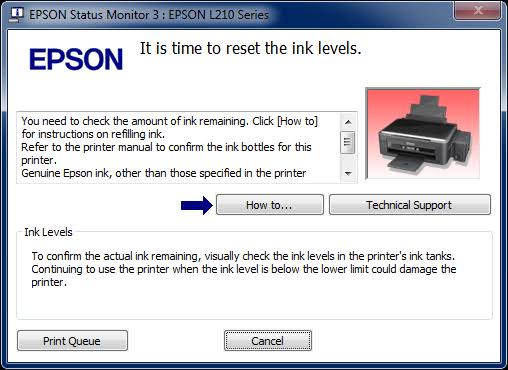
Pada printer Epson inkjet atau ink tank, kondisi tinta menjadi salah satu faktor penting. Tinta yang habis, level tinta yang tidak mencukupi, atau gangguan pada sistem suplai tinta dapat menyebabkan hasil cetak tidak keluar dengan normal.
Untuk printer ink tank, pastikan pengisian tinta dilakukan menggunakan tinta yang sesuai dengan tipe printer dan prosedur pengisian yang benar.
6. Print Head Mengalami Sumbatan
Print head memiliki peran penting dalam proses pencetakan. Jika nozzle mengalami penyumbatan akibat tinta mengering atau printer jarang digunakan, hasil cetak dapat menjadi putus-putus, bergaris, sangat pucat, atau bahkan tidak keluar.
Jika printer masih dapat menjalankan fungsi pemeriksaan nozzle, lakukan Nozzle Check untuk mengetahui kondisi hasil keluaran tinta.
Apabila ditemukan nozzle yang tersumbat, pengguna dapat menjalankan fitur Head Cleaning sesuai petunjuk printer. Hindari melakukan pembersihan secara berlebihan karena dapat meningkatkan penggunaan tinta.
7. Printer dalam Kondisi Offline
Printer yang berstatus Offline pada komputer tidak akan memproses dokumen yang dikirim untuk dicetak.
Periksa status printer pada pengaturan perangkat. Pastikan printer yang dipilih merupakan printer Epson yang benar dan tidak berada dalam mode offline.
8. Salah Memilih Printer
Jika terdapat beberapa printer yang terpasang pada komputer, pengguna mungkin secara tidak sengaja memilih printer lain sebagai perangkat pencetak.
Sebelum mencetak, periksa kembali nama printer pada jendela Print dan pastikan model Epson yang digunakan sudah dipilih.
9. Pengaturan Kertas Tidak Sesuai
Pengaturan ukuran dan jenis kertas yang tidak sesuai dapat menyebabkan printer menolak atau menghentikan proses pencetakan pada kondisi tertentu.
Contohnya, dokumen diatur menggunakan ukuran A4 sementara kertas yang digunakan berbeda. Periksa kembali:
- Paper Size
- Paper Type
- Orientation
- Paper Source
- Print Quality
Sesuaikan pengaturan dengan media yang digunakan.
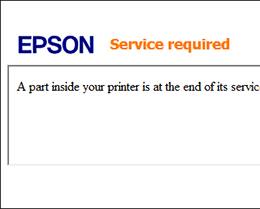
10. Printer Mengalami Error
Printer Epson biasanya memiliki indikator atau pesan tertentu ketika mengalami gangguan. Error dapat berkaitan dengan kertas, tinta, penutup printer, koneksi, maupun komponen tertentu.
Jika muncul kode atau pesan error, catat informasinya terlebih dahulu. Informasi tersebut dapat membantu proses pemeriksaan dan penanganan masalah.
Cara Mengatasi Printer Epson Tidak Bisa Print
Jika printer Epson tidak dapat mencetak, lakukan pemeriksaan secara bertahap. Jangan langsung melakukan pembongkaran printer karena belum tentu masalah berasal dari kerusakan komponen.
Berikut langkah dasar yang dapat dilakukan:
1. Periksa kondisi printer
Pastikan printer menyala dan tidak menunjukkan indikator error.
2. Periksa kertas
Pastikan kertas tersedia, terpasang dengan benar, dan tidak mengalami paper jam.
3. Periksa tinta
Pastikan tinta tersedia dan sistem tinta dalam kondisi normal.
4. Periksa koneksi
Pastikan kabel USB, LAN, atau koneksi Wi-Fi berfungsi dengan baik.
5. Periksa status printer
Pastikan printer tidak berstatus Offline atau Pause.
6. Bersihkan print queue
Hapus dokumen yang tertahan sebelum mengirim perintah cetak baru.
7. Lakukan Nozzle Check
Langkah ini dapat membantu mengetahui apakah nozzle printer mengalami penyumbatan.
8. Periksa driver
Pastikan driver printer sesuai dengan model Epson yang digunakan.
9. Restart perangkat
Matikan printer dan komputer, kemudian nyalakan kembali.
Jika setelah melakukan langkah tersebut printer tetap tidak bisa mencetak, sebaiknya lakukan pemeriksaan lebih lanjut oleh teknisi atau pusat layanan yang kompeten.
Tips Agar Printer Epson Tidak Mudah Mengalami Masalah
Selain mengetahui penyebab printer Epson tidak bisa mencetak, perawatan rutin juga penting untuk menjaga performa printer.
Beberapa kebiasaan yang dapat dilakukan antara lain:
- Gunakan printer secara berkala.
- Gunakan tinta yang sesuai dengan tipe printer.
- Jangan membiarkan tinta berada dalam kondisi sangat rendah.
- Gunakan kertas yang sesuai.
- Jaga kebersihan area printer.
- Hindari mematikan printer secara langsung dengan mencabut kabel listrik.
- Lakukan pemeriksaan nozzle secara berkala bila diperlukan.
- Ikuti petunjuk penggunaan dan perawatan dari Epson.
- Segera periksa printer jika muncul indikator atau pesan error.
Kapan Printer Epson Perlu Diperiksa Teknisi?
Tidak semua masalah printer dapat diselesaikan melalui pengaturan komputer. Jika printer tetap tidak dapat mencetak setelah pemeriksaan dasar, terdapat suara mekanis yang tidak normal, muncul error berulang, atau hasil pemeriksaan menunjukkan masalah pada komponen printer, sebaiknya jangan melakukan pembongkaran sendiri tanpa pengetahuan yang memadai.
Pemeriksaan oleh teknisi dapat membantu menentukan apakah masalah berasal dari sistem tinta, print head, paper feed, sensor, motherboard, power supply, atau komponen lainnya.
PT. Karisa Sukses Abadi sebagai Dealer Epson
PT. Karisa Sukses Abadi hadir sebagai dealer Epson untuk membantu memenuhi kebutuhan perangkat printer Epson bagi berbagai kebutuhan, mulai dari penggunaan personal, kantor, pendidikan, bisnis, hingga kebutuhan operasional perusahaan.
Memilih printer tidak hanya perlu mempertimbangkan harga, tetapi juga tipe printer, volume cetak, fitur, kebutuhan konektivitas, biaya operasional, ketersediaan tinta atau consumable, serta layanan purna jual.
Jika Anda sedang mencari printer Epson original dengan dukungan garansi resmi Epson Indonesia, pastikan memilih produk dan penjual yang terpercaya serta sesuai dengan kebutuhan penggunaan.
Kesimpulan
Penyebab printer Epson tidak bisa print dapat berasal dari berbagai faktor, mulai dari koneksi yang bermasalah, driver, print queue, kertas, tinta, print head, pengaturan printer, hingga gangguan pada komponen tertentu.
Sebelum membawa printer ke teknisi, pengguna dapat melakukan pemeriksaan dasar seperti mengecek koneksi, kertas, tinta, status printer, antrean dokumen, dan melakukan Nozzle Check jika tersedia.
Namun, apabila masalah terus berulang atau printer menunjukkan error tertentu, pemeriksaan lebih lanjut diperlukan agar penyebabnya dapat diketahui dengan tepat.
Dengan penggunaan yang benar, perawatan rutin, dan pemilihan produk Epson yang sesuai, printer dapat digunakan secara lebih optimal untuk menunjang berbagai kebutuhan pencetakan.
Butuh printer Epson untuk kantor, bisnis, sekolah, atau kebutuhan lainnya? Hubungi PT. Karisa Sukses Abadi sebagai dealer Epson untuk mendapatkan informasi mengenai pilihan printer Epson yang sesuai dengan kebutuhan Anda.


